










スタバのモバイルオーダーのやり方が知りたい

注文した商品はどこで受け取るの?
こういった疑問にお答えしていきます。
スターバックスのモバイルオーダー(Mobile Order & Pay)は、公式アプリ・Webサイト・LINE・App Clipの4つから事前に注文と支払いを済ませ、レジに並ばずに受取カウンターで商品を受け取れるサービスです。支払い方法は登録済みのスターバックス カードとApple Payの2種類で、ドライブスルーにも対応しています。
本記事では、4つの注文方法の手順から支払い・受け取り方法、ドライブスルーの使い方、StarやOne More Coffeeでお得に使うコツまで、実際に利用した視点で分かりやすく解説します。
- モバイルオーダーは公式アプリ・Webサイト・LINE・App Clipの4つから注文できる
- 支払い方法は登録済みのスターバックス カードとApple Payの2種類
- 受け取りはレジ横の専用カウンター、ドライブスルーは専用窓口で、受取番号かニックネームを伝えるだけ
- 公式アプリ(ログインあり)とWebサイトは事前にMy Starbucksの会員登録が必要
- App Clipは会員登録もアプリも不要で使えるが、One More Coffeeの対象外
- 登録済みのスターバックス カードで支払うとStarがたまり、お得に利用できる
日本安全食料料理協会(JSFCA)認定のコーヒーソムリエ、げんた(@topcoffeelab)が監修。
続きはこちら
コーヒーを愛し続けて約10年。累計3,000商品以上をカッピングスコア基準で評価した上で、厳選して紹介しています。運営する国内最大級のコーヒー情報サイト「コーヒー豆研究所」(月間60万PV)は多くの読者に支持され、テレビ番組『ZIP!』をはじめ各種メディアにも出演。自社ブランド「ラボカフェ」では、厳選したコーヒー豆を累計3,000個以上販売しています。
 エポスカード:ポイント最大15倍!入会費・年会費永年無料。維持コスト¥0の最強カード!スタバカードにチャージでポイント2倍!
- 楽天カード:2022年度の顧客満足度調査では14連続第1位。使い勝手が良く、年会費無料で5,000Pプレゼント!
- セゾンローズゴールド:毎月の特典/優待を重視する人向け。スタバに寄せた特典で選びたい方向け
迷ったら比較で決める:「スタバで使えるおすすめのクレジットカード10選!約15%お得になる」を見る!
スタバのモバイルオーダーとは?
スタバのモバイルオーダーとは、公式アプリやWebサイト、LINEなどから事前に注文と支払いを済ませ、レジに並ばずに商品を受け取れるサービスです。正式名称は「Mobile Order & Pay(モバイルオーダー&ペイ)」といいます。
出勤前や休憩時間などの忙しいタイミングでも、店頭で待つことなくスムーズに受け取れるため、時間の節約につながります。注文受付時間内であれば、いつでもどこからでも注文できる点も便利です。
注文から受け取りまでは、次の3ステップで完了します。
- お店と利用方法(店内飲食・お持ち帰り・ドライブスルー)を選択する
- 商品を選んでカスタマイズし、支払いを済ませる
- 準備完了の通知が届いたら、受取カウンターで商品を受け取る
便利なモバイルオーダーですが、支払い方法はApple Payか登録済みのスターバックス カードの2種類のみで、クレジットカード払いやキャリア決済には対応していません。利用前に支払い手段を準備しておくと、当日スムーズに注文できます。
スタバ モバイルオーダーのやり方【4つの注文方法】

モバイルオーダーのやり方を、公式アプリ・Webサイト・LINE・App Clipの4つそれぞれ紹介します。注文方法ごとに、必要な会員登録や支払い方法、Starの付与対象は異なるため、自分に合う方法を選びましょう。
まずは4つの注文方法の違いを、次の比較表で確認してください。
| 注文方法 | 支払い方法 | 会員登録 | ログイン | Star付与 |
|---|---|---|---|---|
| 公式アプリ | 登録済みスターバックス カード Apple Pay(ログインなしはApple Payのみ) | ログインする場合は必要 ログインしない場合は不要(iOS端末のみ) | なしでも注文可能 | 対象(スターバックス カード払いのみ) ログインなしは対象外 |
| Webサイト | 登録済みスターバックス カード | 必要 | 必要 | 対象 |
| LINE | LINEスターバックス カード | 不要(LINEスターバックス カードの登録は必要) | 不要 | 対象 |
| App Clip | Apple Pay | 不要 | 不要 | 対象外 |
公式アプリ
公式アプリでモバイルオーダーを利用するには、事前にアプリのインストールが必要です。インストール後は、会員登録してログインする方法と、ログインせずに購入する方法の2通りで注文できます。
どちらの場合も、店内飲食・お持ち帰りで受け取り日時を指定することはできません。注文後に表示される受け取り時間を目安に、店舗へ向かいましょう。
ログインして購入する方法
ログインして購入する場合は、事前に会員登録とスターバックス カードの発行・登録・入金を済ませておくとスムーズです。手順は次のとおりです。
- 公式アプリを開いてログインし、受け取り店舗を選択する
- 店内飲食かお持ち帰りのどちらかを選択する
- 注文したい商品を選ぶ(カスタマイズも可能)
- 店内飲食の場合は、マグカップかグラスを選択する
- 注文内容を確認し、Apple Payか登録済みのスターバックス カードで決済する
- 受取カウンターで商品を受け取って完了
会員登録は名前やメールアドレスを入力するだけで、無料かつ数分で完了します。利用者が最も多い、基本的な注文方法です。
支払い方法はApple Payか登録済みのスターバックス カードの2種類のため、iPhone以外の端末を使う方はスターバックス カード払いになります。カードはアプリ内でも発行できるので、先に登録しておくと当日あわてずに済むでしょう。
ログインせずに購入する方法
会員登録やログインをせずに注文する方法もあります。手順は次のとおりです。
- 公式アプリを開き、ホーム画面の「オーダーする」または画面下の「Order」を選択する
- 「ログインせずに注文する」が表示されたら、内容を確認して「OK」を選択する
- 画面の案内に従い、受け取り時に必要なニックネームを登録する
- 受け取り店舗・利用方法・商品を選び、「Apple Payで購入」を選択して決済する
- 受取カウンターで商品を受け取って完了
ログインせずに注文する場合は、iOS端末かつ公式モバイルアプリのバージョン5.0.0以降でのみ対応し、スターバックス® リワードのStarは付与対象外になります。支払い方法もApple Payのみで、受け取り時のニックネーム登録が必須です。
毎回のニックネーム入力が面倒な方は、会員登録してログインしてから利用すると入力の手間を省けます。
Webサイト
続いて、Webサイトでモバイルオーダーを利用する方法です。Webサイトの場合はMy Starbucks(スターバックス® リワード)への会員登録が必須なので、事前に登録を済ませておきましょう。手順は次のとおりです。
- 公式サイトを開いてログインし、受け取り店舗を選択する
- 店内飲食かお持ち帰りのどちらかを選択する
- 注文したい商品を選ぶ(カスタマイズも可能)
- 店内飲食の場合は、マグカップかグラスを選択する
- 注文内容を確認し、登録済みのスターバックス カードで決済する
- 受取カウンターで商品を受け取って完了
Webサイトはアプリをインストールする手間がなく、画面の案内どおりに進めば迷いません。ただし、決済方法は登録済みのスターバックス カードのみで、Apple Payは使えない点に注意してください。準備ができたら、メールで受け取り可能の通知が届きます。
LINE
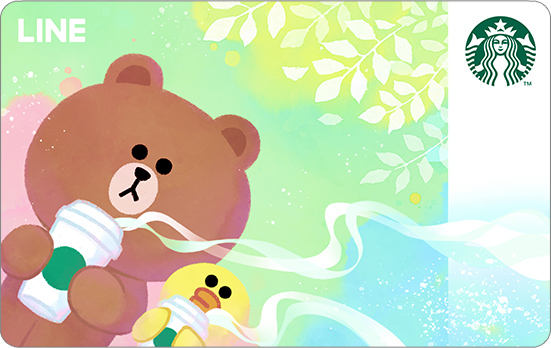
LINEからモバイルオーダーを使う方法です。事前にLINEでスターバックス公式アカウントを友だち登録しておくと始めやすくなります。手順は次のとおりです。
- スターバックス公式アカウントのトーク画面を開く
- 「LINE Starbucks Order & Pay」を選択し、近くのお店でオーダーするを選ぶ
- 店内飲食かお持ち帰りのどちらかを選択する
- 注文したい商品を選ぶ(カスタマイズも可能)
- 支払いはLINEのスターバックス カードで行う
- 受け取り可能になるとLINEに通知が届く
- 受取カウンターで商品を受け取って完了
注文の流れは公式アプリやWebサイトとほとんど変わりません。ただし、支払いはLINEスターバックス カードという専用カードが必要です。LINEアプリ上でタップするだけで発行でき、PayPayから入金できるデジタルタイプのスターバックス カードになります。
カードへの入金はLINEアプリのほか、店舗でも行えます。1,000円以上1円単位で、1回に10,000円まで入金でき、残高の上限は30,000円です。
App Clip
最後に紹介するのは、App Clipを使ったモバイルオーダーです。App Clipは、iPhoneを対象に、アプリのインストールや会員登録なしで、店舗のQRコードを読み取るだけで注文できます。次の手順で進めましょう。
- お持ちのiPhoneで、店舗にあるApp ClipのQRコードを読み取る
- 商品を注文する(カスタマイズも可能)
- Apple Payで支払いをする
- 受取カウンターで商品を受け取って完了
App Clipは店舗ごとにコードが異なり、App Clipコードが掲示されている店舗でのみ利用可能です。レジが混雑していても、QRコードを読み取るだけで注文できるため、iPhoneユーザーには重宝します。
ただし、支払い方法はApple Payのみで、日本のApple IDでのログインが必要です。海外のApple IDでは利用できません。また、App Clipでの注文はOne More Coffeeの対象外になる点も覚えておきましょう。
スタバ モバイルオーダーの支払い方法
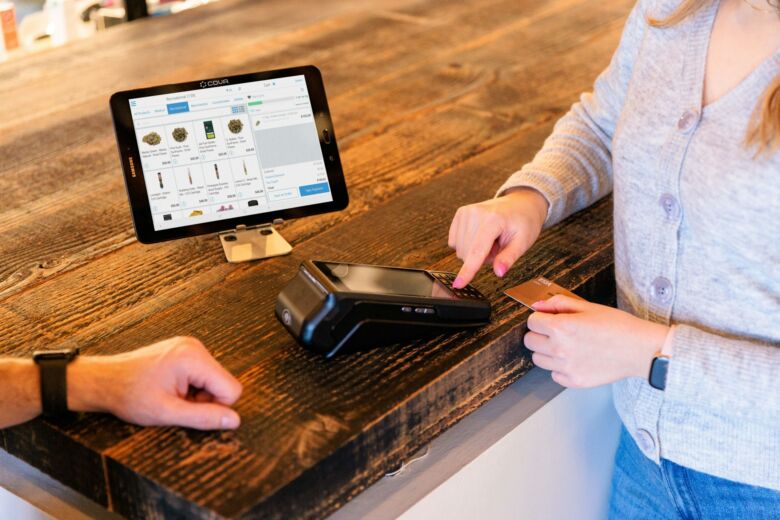
モバイルオーダーと聞くと、交通系ICやクレジットカードなど幅広く使えるイメージを持つかもしれません。しかし、スタバのモバイルオーダーの支払い方法は、Web登録済みのスターバックス カードとApple Payの2種類のみです。ここでは、それぞれの特徴を紹介します。
Web登録済みのスターバックス カード
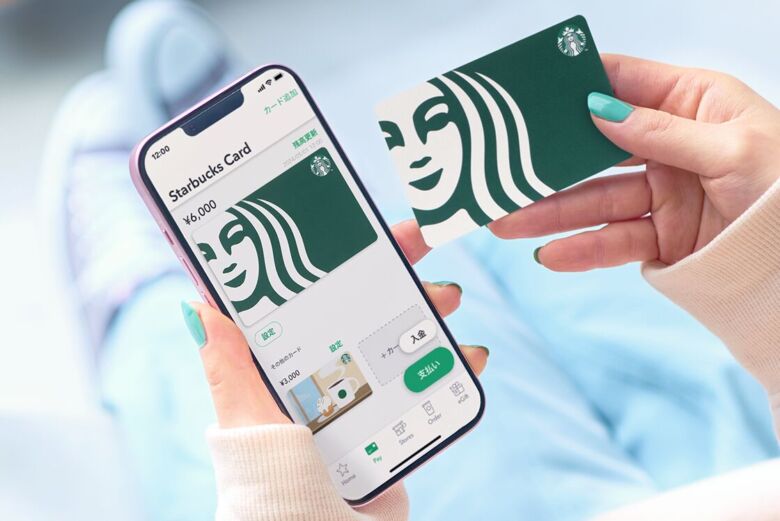
Web登録済みのスターバックス カードとは、手持ちのスターバックス カードをWeb上に登録し、アプリやサイト上で残高を一括管理できるようにしたものです。有効期限がなく、入金して繰り返し使えます。
スターバックス カードは店舗のほか、コンビニや公式オンラインストアでも購入が可能です。手元にカードがなくても、アプリ内でデジタルカードを発行でき、入金や支払いをオンラインで完結できるため、いつでも始められます。
同じく、LINEスターバックス カードもLINEアプリで簡単に発行でき、PayPayから直接入金できます。1,000円〜30,000円の範囲で入金でき、アプリやサイトのほか店舗でも入金可能です。

Apple Pay
Apple Payとは、iPhoneやApple WatchなどのAppleデバイスで使える支払い方法です。事前にクレジットカードを登録しておけば、デバイスを端末にかざすだけで支払いが完了します。
Apple Payに登録するカードを普段使いのものにすれば、カード側のポイントもたまりやすくなります。ただし、Apple Pay払いはStarの付与対象外です。Starをためたい方は、登録済みのスターバックス カードで支払いましょう。
ドライブスルーでのモバイルオーダーのやり方
スタバのモバイルオーダーは、店内飲食やお持ち帰りだけでなくドライブスルーにも対応しています。車での移動中にスタバを利用したいときに便利です。
ドライブスルーで利用できるのは、公式アプリ・Webサイト・LINEの3つで、対応店舗のみ利用方法の画面に「ドライブスルー」が表示されます。手順は次のとおりです。
- アプリ・Webサイト・LINEのいずれかを開き、「オーダーする」を選択する
- 受け取る店舗を選択する
- 利用方法の画面で「ドライブスルー」を選択する
- 商品を選んで決済する
- 決済完了後、受け取り画面にニックネームか受取番号が表示される
- 店舗のドライブスルーレーンに進み、メニューボードの前でニックネームか受取番号を伝える
- 受取窓口まで進み、商品を受け取って完了
店内受け取りとの大きな違いは、利用方法で「ドライブスルー」を選ぶことと、受け取り場所が専用の窓口になることです。決済方法は、Apple Pay・登録済みのスターバックス カード・LINEスターバックス カードの3種類が利用できます。
ドライブスルーでは、お客様の位置情報をもとにドリンクを作り始めるため、急いで向かう必要はありません。自分のペースで来店できます。

スタバ モバイルオーダーの受け取り方法
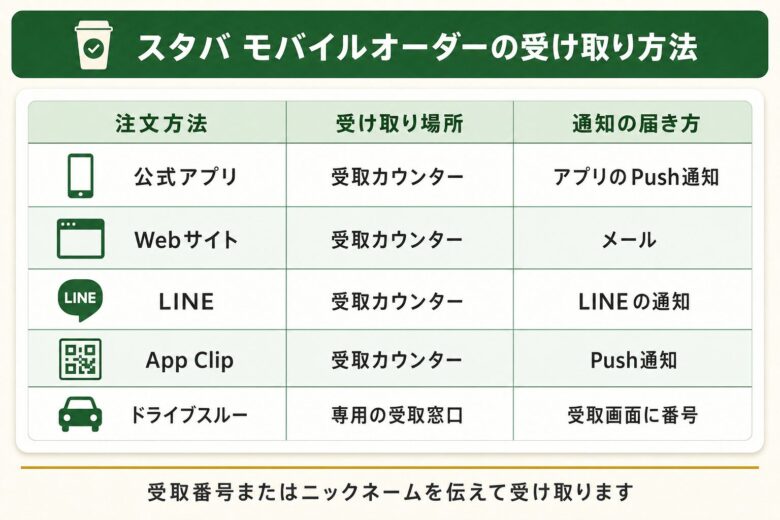
注文方法ごとの受け取り場所をまとめると、次のとおりです。
| 注文方法 | 受け取り場所 | 準備完了の通知 |
|---|---|---|
| 公式アプリ | 店舗の受取カウンター | アプリのPush通知 |
| Webサイト | 店舗の受取カウンター | メール |
| LINE | 店舗の受取カウンター | LINEの通知 |
| App Clip | 店舗の受取カウンター | App ClipのPush通知 |
| ドライブスルー | ドライブスルー専用窓口 | 受取画面に番号表示 |
「公式アプリ」「Webサイト」「LINE」「App Clip」で注文した商品は、レジ横にあるモバイルオーダー専用の受取カウンターで受け取ります。レジでの会計後に商品を受け取るカウンターと同じ場所です。初めてで分からないときは、店員さんに尋ねれば案内してもらえます。
受け取り時は、商品の受取番号かニックネームを伝えるか、カップのラベルに記載された受取番号・ニックネームを自分で確認して受け取る流れです。実際にピーク時間帯の店舗で試したところ、レジ列に並ぶ場合と比べて受取カウンター直行で待ち時間を大きく短縮できました。
「ドライブスルー」の受け取り場所は専用の窓口です。店舗に到着したらドライブスルーレーンに進み、メニューボードの前でニックネームか受取番号を伝え、案内に従って専用窓口で商品を受け取ります。
なお、豆乳・アーモンドミルク・オーツミルクを使ったビバレッジを注文した場合は、カップに貼られた該当ステッカーを確認してから受け取りましょう。アレルギーやこだわりがある方は、ここで取り違えを防げます。
受け取りが遅れそうなときは注意が必要です。所定の時間や店舗の営業時間を過ぎると、商品が破棄される場合があります。間に合わないときは、受け取り店舗へ電話で連絡を入れておくと安心です。
スタバ モバイルオーダーをお得に使う方法
会員登録をして利用すると、モバイルオーダーをよりお得に使えます。代表的なのがスターバックス® リワードとOne More Coffeeの2つです。スタバの利用頻度が高い方は、ぜひ活用してください。
スターバックス® リワード
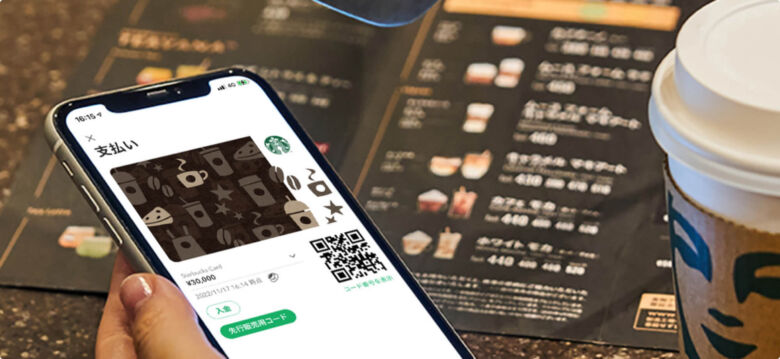
スターバックス® リワードとは、Starと呼ばれるポイントをためて、eTicketやオリジナルグッズと交換できる無料の会員プログラムです。税込60円ごとに1Starが付与され、公式アプリやWeb登録済みのスターバックス カードでの支払いが対象になります。
Starがたまるとランクが上がり、受けられる特典の幅も広がるしくみです。たまったStarをeTicketに交換すれば、モバイルオーダーの商品選択画面でも使えます。Starを着実にためたい方は、登録済みのスターバックス カードで支払うのがおすすめです。

One More Coffee
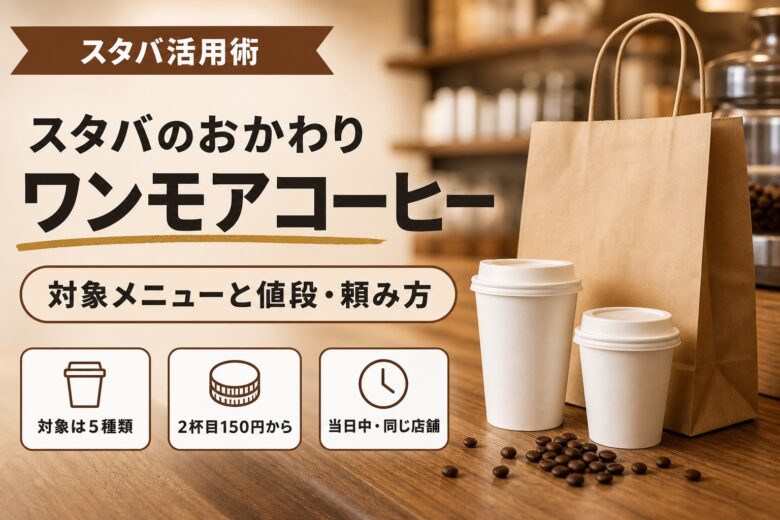
One More Coffeeとは、ドリップコーヒーかカフェミストを購入した当日に、2杯目をお得な価格で楽しめるサービスです。モバイルオーダーでも利用できます。
モバイルオーダーでドリップコーヒーを注文すると「One More Coffee eTicket」が発行され、当日中であれば1杯目と異なる店舗でも2杯目を割引価格で購入が可能です。クーポンは、公式アプリのホーム画面にある「eTicket」から確認できます。
なお、App Clipでの注文はOne More Coffeeの対象外です。2杯目の割引を使いたい方は、公式アプリかWebサイト、LINEから注文しましょう。最新の価格は、スターバックス公式サイトやアプリで確認してください。
スタバ モバイルオーダーに関するよくある質問
- モバイルオーダーした商品はどこで待てばいいですか?
-
レジ横にあるモバイルオーダー専用の受取カウンター付近で待ちます。
準備が完了すると、アプリやApp ClipはPush通知、Webサイトはメール、LINEはトーク通知でお知らせが届く仕組みです。通知が来てからカウンターへ向かえば、待ち時間を有効に使えます。
- 支払い方法は何が使えますか?PayPayは対応していますか?
-
モバイルオーダーの支払い方法は、Apple Payと登録済みのスターバックス カードの2種類です。
PayPayで直接支払うことはできませんが、LINEスターバックス カードへの入金にPayPayを使えます。
- 注文した商品を別の人が代わりに受け取れますか?
-
受取番号かニックネームを伝えれば、注文した本人以外でも受け取れます。
家族や同僚の分をまとめて注文したときは、受取番号を共有しておくとスムーズです。豆乳などに変更した商品は、カップのステッカーで確認しましょう。
- 受け取り時間に間に合わないとどうなりますか?
-
所定の時間や店舗の営業時間を過ぎると、商品が破棄される場合があります。
遅れそうなときは、受け取り店舗へ電話で連絡を入れておきましょう。とくに営業終了間際の受け取りは、時間に余裕を持つと安心です。
- モバイルオーダーは「ずるい」「迷惑」になりませんか?
-
公式のサービスなので、気にする必要はありません。
店舗側もモバイルオーダーを前提に運用しています。レジ列に割り込むわけではなく、専用カウンターでルールどおりに受け取る仕組みなので、安心して利用できます。
今の自分に合う注文方法で賢くスタバを使おう

本記事では、スタバのモバイルオーダーのやり方から支払い・受け取り方法までを紹介しました。ポイントは次のとおりです。
- モバイルオーダーは公式アプリ・Webサイト・LINE・App Clipの4つから注文できる
- 支払い方法は登録済みのスターバックス カードとApple Payの2種類のみ
- 受け取りはレジ横の専用カウンター、ドライブスルーは専用窓口で行う
- 会員登録してログインし、スターバックス カードで支払うとStarがたまる
- App Clipは会員登録不要で使えるが、One More Coffeeの対象外
モバイルオーダーを活用すれば、レジに並ばずスムーズに商品を受け取れ、時間を有効に使えます。まだ利用したことがない方も、StarやOne More Coffeeと組み合わせて、賢くスタバを楽しんでみてください。