










スタバのモバイルオーダーの手順が知りたい

スタバのモバイルオーダーの受け取り方が知りたい
こういった疑問や要望にお答えしていきます。
スタバでモバイルオーダーが出来るようになっているのは知っていますか?
現在、様々な飲食店ではモバイルオーダーを取り入れており、レジでの混雑を避けたり出来上がった商品を受け取るだけになるなど、日々進化しています。
本記事では、スタバのモバイルオーダーのやり方から受け取り方法を分かりやすく解説していきます。
- スタバのモバイルオーダーは、公式アプリ・webサイト・LINE・App Clipの4つから注文出来る
- 支払い方法は、Web登録済みのスターバックスカードとApple Payの2種類
- ドライブスルーもモバイルオーダー可能
- 公式アプリ(ログインあり)とwebサイトからのモバイルオーダーは事前に会員登録必須
- 公式アプリはログインなしでも利用可能
- StarとOne More Coffeeのサービスでお得に利用することができる

日本安全食料料理協会(JSFCA)認定のコーヒーソムリエ、げんた(@topcoffeelab)が監修。
続きはこちら
コーヒーを愛し続けて約10年。累計3,000商品以上をカッピングスコア基準で評価した上で、厳選して紹介しています。運営する国内最大級のコーヒー情報サイト「コーヒー豆研究所」(月間60万PV)は多くの読者に支持され、テレビ番組『ZIP!』をはじめ各種メディアにも出演。自社ブランド「ラボカフェ」では、厳選したコーヒー豆を累計3,000個以上販売しています。
 エポスカード:ポイント最大15倍!入会費・年会費永年無料。維持コスト¥0の最強カード!スタバカードにチャージでポイント2倍!
- 楽天カード:2022年度の顧客満足度調査では14連続第1位。使い勝手が良く、年会費無料で5,000Pプレゼント!
- セゾンローズゴールド:毎月の特典/優待を重視する人向け。スタバに寄せた特典で選びたい方向け
迷ったら比較で決める:「スタバで使えるおすすめのクレジットカード10選!約15%お得になる」を見る!
スタバのモバイルオーダーとは?
スタバのモバイルオーダーとは、公式アプリやwebサイトやLINEなどから事前に注文と支払いを済ませ、レジに並ばずに商品を受け取れるサービスです。
会社に出勤する前や休憩時間などの忙しい時間でも、お店で待つことなくスムーズに受け取れるので時間節約にもなるでしょう。
また、モバイルオーダーは注文受付時間内ならいつでもどこでも注文可能なので、スタバのドリンクやフードの購入予定がある方にはおすすめのサービスです。
とても便利なモバイルオーダーですが、支払い方法はApple Payか登録済みのスターバックスカードの2種類しかないので対応している方が限られるサービスです。
スタバのモバイルオーダーのやり方

気になるモバイルオーダーのやり方を、公式アプリ・webサイト・LINE・App Clipの4つそれぞれ紹介していきます。
これからスタバでモバイルオーダーを試す方や、気になっているけど使い方が分からず不安な方はぜひ参考にしていただければと思います。
スタバのモバイルオーダーのやり方をまとめた表は以下のとおりです。
| 購入方法 | 支払い方法 | 会員登録 | ログインの有無 | Star |
|---|---|---|---|---|
| 公式アプリ | ・Apple Pay(ログインしない場合はApple Payのみ) ・登録済みのスターバックスカード | ・ログインする場合は必須 / ログインしない場合は不要(ios端末のみ) | ・ログインしなくても注文可能 | ・対象(登録済みのスターバックスカードで支払いのみ) ・ログインしない場合は対象外 |
| webサイト | ・登録済みのスターバックスカード | ・必要 | ・必要 | ・対象 |
| LINE | ・LINEスターバックスカード | ・不要(LINEスターバックスカードの登録は必要) | ・不要 | ・対象 |
| App Clip | ・Apple Pay | ・不要 | ・不要 | ・対象外 |
公式アプリ
公式アプリでモバイルオーダーをする方法は、使用前にアプリをインストールする必要があります。
次に、会員登録をしてログイン後に購入、もしくはログインせずに購入することができますが、店内利用・持ち帰りは日時や受け取り時間は選択できません。
そのため、注文後に表示される受け取り時間を目安に店舗に向かう必要があります。
会員登録してログインする場合とログインしない場合をまとめた表は以下のとおりです。
| ログインの有無 | 支払い方法 | 会員登録 | Star |
|---|---|---|---|
| ログインあり | ・Apple Pay ・登録済みのスターバックスカード | ・必要 | ・対象(登録済みのスターバックスカードで支払いのみ) |
| ログインなし | ・Apple Pay | ・必要 | ・対象外 |
それでは、順番に見ていきましょう。
ログインして購入する方法
ログインして購入する場合は事前に会員登録やスターバックスカードの発行や登録、入金を済ませておくとスムーズに利用しやすいでしょう。
ログインして購入する手順は以下のとおりです。
- 公式アプリを開き、ログインして店舗を選択します
- 次に、店内飲食かお持ち帰りのどちらかを選択します
- そして注文したい商品を選択します。(カスタマイズも可能です)
- 店内飲食を選択した方は、マグカップかグラスを選択可能です
- 注文内容を確認して、Apple Payまたは登録済みのスタバカードのどちらかで決済します
- 店舗の受け取りカウンターで商品を受け取り完了です
おそらく最も利用している方が多い方法なのではないでしょうか。
事前に会員登録をしておく必要がありますが、名前や電話番号などを入力するだけなので簡単に登録することができます。
支払い方法はApple Payもしくは登録済みのスターバックスカードの2種類なので、iPhone以外の方はスタバカードの支払いになるので注意が必要です。
また、スターバックスカードも事前に登録可能なので先に設定しておくとスムーズに利用可能でしょう。
| 購入方法 | ログインして購入する方法 |
|---|---|
| 支払い方法 | 登録済みのスターバックスカード、Apple Pay |
| 会員登録 | 必要 |
| ログインの有無 | 必要 |
| Star | 対象(Apple Payの場合は対象外) |
ログインせずに購入する方法
ログインせずに購入する手順は以下のとおりです。
- 公式アプリを開いて、ホーム画面の「オーダーする」または画面下の「order」を選択する
- 「ログインせずに注文する」が表示されたら、内容を確認して「OK」ボタンを選択する
- 画面の案内に従い、受け取る際に必要なニックネームを登録する
- 受け取り店舗や利用方法、商品を選択をし「Apple Payで購入」を選択し決済する
- 店舗の受け取りカウンターで商品を受け取り完了です
このような流れで決済まで完了しますが、ログインせずに購入する場合は以下の注意点があります。
ログインせずに注文する際の注意点は、iOSの端末かつ公式モバイルアプリバージョン5.0.0以降でのみ対応で、スターバックス(R) リワードのStar付与対象外になるので、予め注意事項を確認しておきましょう。
また、ログインしない場合の支払い方法はApple Payのみで、商品受け取り時のニックネームは登録必須になります。
毎回入力が面倒に感じる方は会員登録をしてログインしてから利用すると、ニックネーム入力の手間は省けるでしょう。
| 購入方法 | ログインせずに購入する方法 |
|---|---|
| 支払い方法 | Apple Pay |
| 会員登録 | 不要(iOS端末の方のみ) |
| ログインの有無 | 不要 |
| Star | 対象外 |
Webサイト
続いてはwebサイトでモバイルオーダーを利用する方法を紹介します。
webサイトでモバイルオーダーする前に、My Starbucksの会員登録必須なので事前に登録を済ませておくとスムーズにできるでしょう。
また、webサイトでのモバイルオーダーの手順は以下のとおりになります。
- 公式サイトを開きログインをして、店舗を選択します
- 次に、店内飲食かお持ち帰りのどちらかを選択します
- そして注文したい商品を選択します。(もちろんカスタマイズも可能です)
- 店内飲食を選択した方は、マグカップかグラスを選択可能です
- 注文内容を確認して、登録済みのスタバカードで決済します
- 店舗の受け取りカウンターで商品を受け取り完了です
webサイトからのモバイルオーダーも比較的扱いやすく、画面に案内通りに行えば特に問題はないでしょう。
ただ、アプリのインストールをする手間はありませんが、決済方法が登録済みのスタバカードしか利用できないので、予めスターバックスカードを購入のうえ登録必須になります。
また、店内利用・持ち帰りは日時や受け取り時間は選択できないため、注文後に表示される受け取り時間を目安に店舗に向かいましょう。
| 購入方法 | webサイト |
|---|---|
| 支払い方法 | 登録済みのスターバックスカード |
| 会員登録 | 必要 |
| ログインの有無 | 必要 |
| Star | 対象 |
LINE

続いては、LINEからモバイルオーダーの利用手順を紹介します。
事前にLINEでスターバックス公式アカウントを友達登録しておくと始めやすいでしょう。
- スターバックス公式アカウントのトーク画面を開きます
- LINE Starbucks Order & Payを選択し、近くのお店でオーダーするを選択します
- 次に、店内飲食かお持ち帰りのどちらかを選択します
- そして注文したい商品を選択します。(もちろんカスタマイズも可能です)
- お支払いはLINEのスターバックスカードのみ可能です
- 受け取り可能になるとLINEの通知が届きます
- 店頭の受け取りカウンターに行き、商品を受け取り完了です
LINEのモバイルオーダーのやり方は、先程紹介した公式アプリやwebサイトとあまり変わりないでしょう。
ですが、支払い方法はLINEスターバックスカードという専用カードが必要になります。
2026年3月8日の時点では、LINEのアプリ上でタップだけで簡単に発行ができ、PayPayから入金ができるデジタルスターバックスカードとスターバックス公式サイトに記載されています。
また、カードの入金はLINEアプリだけでなく、店舗でも入金可能です。
1000円以上1円単位で1回に10000円まで入金でき、残高の上限額は30000円です。
| 購入方法 | LINEスターバックスカード |
|---|---|
| 支払い方法 | LINEスターバックスカード |
| 会員登録 | 不要(LINEスターバックスカードの登録は必要) |
| ログインの有無 | 不要 |
| Star | 対象 |

App Clip
最後は、App Clipのモバイルオーダーのやり方について紹介します。
App Clipとは、iPhoneが対象でアプリのインストールや会員登録が一切不要で店舗のQRコードを読み取るだけで注文可能なモバイルオーダーです。
手順は以下のとおりです。
- お持ちのiPhoneで店舗にあるApp ClipのQRコードを読み取ります
- 商品を注文します。(カスタマイズ可能です)
- Apple Payで支払いをします
- 店舗の受け取りカウンターで商品を受け取り完了です
App Clipは店舗によってコードが異なり、商品の注文はApp Clipの掲示がある店舗でのみ利用可能です。
レジが混雑している場合は、並ばなくても店舗にあるQRコードを読み取るだけで注文ができるので、iPhoneにとっては便利なサービスと言えるでしょう。
また、支払い方法はApple Payのみで日本のApple IDでのログインが必要なため、海外のApple IDでは利用できません。
| 購入方法 | App Clip |
|---|---|
| 支払い方法 | Apple Pay |
| 会員登録 | 不要 |
| ログインの有無 | 不要 |
| Star | 対象外 |
スタバのモバイルオーダーの支払い方法
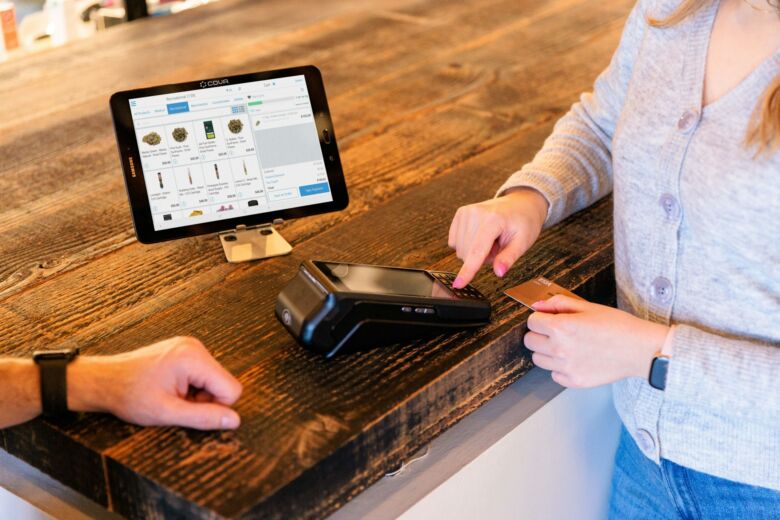
モバイルオーダーの支払い方法と聞くと、交通系やクレジットカードなど幅広く利用できるイメージが強いかと思います。
ですが、スタバのモバイルオーダーの支払い方法は、Web登録済みのスターバックス カード・Apple Payの2種類のみなので意外と種類が少ないと感じるかもしれません。
ここでは、それぞれの支払い方法の特徴や使い方を紹介していきます。
Web登録済みのスターバックス カード
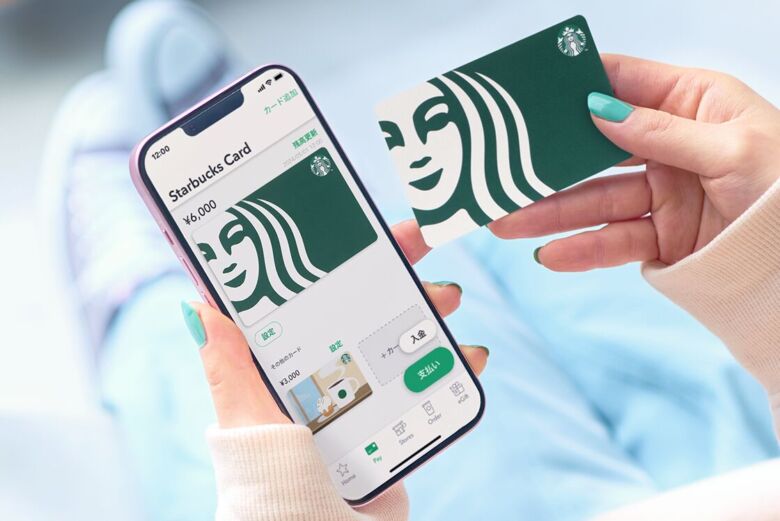
web登録済みのスターバックスカードとは、お手持ちのスターバックスカードをweb上に登録することでアプリやサイト上で一括管理が可能な便利なサービスで有効期限がなく、繰り返し使用可能なカードです。
スターバックスカードは店舗だけでなく、コンビニや公式オンラインストアで購入可能です。
また、手元にスターバックスカードがなくても、アプリ内でも発行可能で入金や支払いをオンライン上で行うことができるので、いつでも発行できるメリットがあるでしょう。
同じく、LINEスターバックスカードもLINEアプリで簡単に発行可能で、PayPayで直接入金ができるデジタルタイプのスターバックスカードです。
また、1000円〜30000円で自由に入金が設定可能でアプリ内やサイト上だけでなく店舗でも入金することができます。

Apple Pay
Apple PayとはiphoneやApple WatchなどのAppleデバイスで利用できる支払い方法です。
事前にクレジットカードなどを登録し、Appleデバイスを端末にかざすだけで支払いが完了するスマートな方法と言えるでしょう。
また、Apple Payに登録するカードを主要のカードにすればポイントも溜まりやすいのと、スムーズに支払いができるので一石二鳥と感じやすいです。
ドライブスルーもモバイルオーダーが可能
スタバのモバイルオーダーは店舗や持ち帰りだけでなく、ドライブスルーにも対応しているのは知っていますか?
ドライブスルーにも対応しているので、車移動中にスタバを利用したい時はとても便利です。
モバイルオーダーでドライブスルーが利用可能なのは、公式アプリ・webサイト・LINEの3つで、対応店舗のみ利用方法画面に「ドライブスルー」が表示されます。
モバイルオーダーのドライブスルーをまとめた表は以下のとおりです。
| 購入方法 | 支払い方法 | 会員登録 | ログインの有無 | Star |
|---|---|---|---|---|
| 公式アプリ | ・Apple Pay(ログインしない場合はApple Payのみ) ・登録済みのスターバックスカード | ・必要 | ・ログインしなくても注文可能 | ・対象(登録済みのスターバックスカードで支払いのみ) ・ログインしない場合は対象外 |
| webサイト | ・登録済みのスターバックスカード | ・必要 | ・必要 | ・対象 |
| LINE | ・LINEスターバックスカード | ・不要(LINEスターバックスカードの登録は必要) | ・不要 | ・対象 |
それでは、ドライブスルーのモバイルオーダーの手順を紹介します。
- アプリ、webサイト、LINEのいずれからでも利用可能なので、1つ選んでサイトを開きます
- ホーム画面の「オーダーする」を選択します
- 受け取る店舗を選択します
- 利用方法の画面で、「ドライブスルー」「持ち帰り」「店内飲食」があるので、「ドライブスルー」を選択します
- 商品を選んで決済をします
- 決済完了後、受け取り画面にニックネームか、受取番号が表示されればOKです
- 店舗のドライブスルーレーンに行き、メニューボードの前でニックネームもしくは、受取番号を伝えます
- 受け取り窓口まで進み、商品を受け取り完了です
先に紹介したモバイルオーダーの手順と大きな違いはありませんが、利用方法を「ドライブスルー」を選択するのと、受け取り方法が専用の窓口が異なります。
決済方法ですが、ドライブスルーの場合はApple Pay・登録済みのスターバックスカードの・LINEスターバックスカードの3種類が利用可能です。
また、お客様の位置情報をもとにドリンクを作り始めるので急いで向かう必要はないでしょう。
スタバでモバイルオーダーした商品の受け取り方法
本記事で紹介した「公式アプリ」「webサイト」「LINE」「App Clip」「ドライブスルー」それぞれの受け取り方を紹介します。
モバイルオーダーで注文した商品の受け取り方をまとめた表は以下のとおりです。
| 公式アプリ | 店舗の受け取りカウンター |
|---|---|
| webサイト | 店舗の受け取りカウンター |
| LINE | 店舗の受け取りカウンター |
| App Clip | 店舗の受け取りカウンター |
| ドライブスルー | ドライブスルー専用の窓口 |
主に、「公式アプリ」「webサイト」「LINE」「App Clip」からモバイルオーダーした商品の受け取り場所は店舗の受け取りカウンターです。
受け取る際は、商品の受取番号もしくはニックネームを伝えるか、または、受取番号かニックネームがラベルに記載されているので自分で確認して受け取る流れになります。
受け取りカウンターとは、レジでお会計した後に商品を受け取るカウンターと同様の場所を指していますが、もし初めての利用で分からない場合は店員さんに尋ねると優しく教えてくれるでしょう。
また、モバイルオーダーでは所定の時間を過ぎると破棄されてしまうことがあるので、時間内に間に合わない場合は電話で連絡を入れることをおすすめします。
そして、「ドライブスルー」の受け取り場所は専用の受け取り窓口になります。
店舗に到着したらドライブスルーレーンに行き、メニューボードの前でニックネームもしくは、受取番号を伝え、案内に従って専用窓口に向い、商品を受け取る流れになります。
ドライブスルーで受け取り時間を過ぎる場合は、受け取り店舗の営業時間内に来店できない場合は破棄されてしまうので、営業終了時間間際に商品を受け取る時は気をつけましょう。

スタバでモバイルオーダーがお得になる方法
会員登録をすることによってお得にモバイルオーダーを利用できる方法を2つ紹介します。
お得に利用できるのは、スターバックス®リワードとOne More Coffeeの2つあります。
スタバの利用頻度が高い方はどちらも大変お得なサービスなので、ぜひ参考にしてください。
それでは、順番に紹介していきます。
スターバックス®リワード
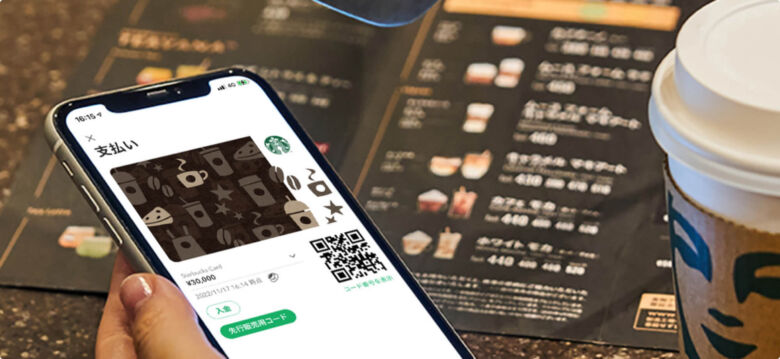
スターバックス®リワードとは、starと呼ばれるポイントを貯めてオリジナルグッズや色々なアイテムと交換ができるサービスです。
税込60円以上で1starが付与され、公式アプリやweb登録済みのスターバックスカードによる支払いが必要になります。
ポイントの付与対象商品はスタバ・オンラインのほぼ全商品ですが、一部ポイント付与対象外の商品もあるので確認して購入することをおすすめします。
また、starが貯まるとランクが上がったり特典が増えたりするので、スターバックスカードを賢く利用してお得にスタバを利用しましょう。

One More Coffee
One More Coffeeとは、カフェミスト・ブリュードコーヒーを購入した際に2杯目をお得な価格で楽しめるサービスです。
1杯目のお会計をweb登録済みのスターバックスカードで支払うと、2杯目のカフェミストは205円(店内)、ブリュードコーヒーは150円(店内)になります。1杯目を現金等で支払った場合でもワンモアコーヒーは利用でき、2杯目はブリュードコーヒー210円、カフェミスト265円(店内)です
また、持ち帰りの場合は、2杯目のカフェミストは201円、ブリュードコーヒーは147円です。
店頭のレジで購入した方はレシートの下部に記載してあり、モバイルオーダーで1杯目を注文した方は、ホーム画面の「eTicket」を選択するとOne More Coffeeのクーポンが確認できるでしょう。

スタバのモバイルオーダーについてよくある質問
スタバのモバイルオーダーについてよくある質問と回答を紹介します。
- モバイルオーダーは本当に並ばずに受け取れますか?
-
はい。基本的にレジに並ばず専用カウンターで受け取れます。
注文後、アプリに「受け取り可能」と通知が届いたら、そのまま受取カウンターへ向かうだけなので、混雑時でもレジ待ち時間を大幅に短縮できるでしょう。
- 支払い方法は何が使えますか?PayPayは対応していますか?
-
モバイルオーダーの支払い方法はApple Payか登録済みのスターバックスカードの2種類が支払い可能です。
LINEスターバックスカードでは、PayPayで入金可能です。
- 店内とドライブスルー、どちらでも受け取れますか?
-
注文時に受け取り方法を選択できます。
ドライブスルー対応店舗かどうかは、アプリの店舗情報で事前に確認しておくと安心でしょう。
- モバイルオーダーは「ずるい」「迷惑」と思われませんか?
-
公式サービスなので気にする必要はないでしょう。
スタッフ側もモバイルオーダー前提で運用しており、列に割り込むわけではなく、ルール通りの受け取りなので安心して利用できるでしょう。
今の自分に合う注文方法で賢くスタバを使おう

本記事では、スタバ モバイルオーダーのやり方から受取方法を紹介しました。
本記事をまとめた表は以下のとおりです。
- モバイルオーダーは時間短縮になり有効活用することができる
- ドライブスルーもモバイルオーダーが可能
- 支払い方法は、登録済みのスターバックスカードとApple Payの2種類のみ
- 会員登録とログインをして購入するとStarが貯まりお得に利用できる
- App Clipはipoheユーザーが対象のモバイルオーダー
スタバのモバイルオーダーを活用することにより、レジで並ばずにスムーズに商品を受け取れるので時間短縮が実現できます。
また、まだ利用していない方などは、StarやOne More Coffeeを利用して賢くスタバを利用することができるようになるでしょう。